

 Advertising screen
 Touch screen
 Interactive display
 Video wall
 LED screen
 POS machine
 Hệ thống đếm người
 Giá treo/Giá đỡ
 Other
 Tra cứu bảo hành

Thư viện media tập trung
Tải ảnh, video, PDF và thêm nội dung từ website. Tìm lại tài nguyên, xem trước và sử dụng trong các danh sách phát.
 Special offer: Warranty up to 36 months, free delivery and installation nationwide
Quản lý cả hệ thống màn hình quảng cáo trên một nền tảng. Viewix CMS giúp bạn tổ chức nội dung, thiết kế danh sách phát và lên lịch cho từng màn hình, từng địa điểm.
Ảnh · Video · PDF · Website
Phần mềm Viewix. Tư vấn thiết bị và triển khai cùng ADSzone.
 LUỒNG NỘI DUNG
Tập hợp media và danh sách phát để đội ngũ dễ tìm, dễ sử dụng.
Chọn nội dung, thời gian và nhóm màn hình cho mỗi chiến dịch.
Kiểm tra trạng thái thiết bị và lịch sử phát ngay trong CMS.
Cuộn để theo hành trình từ nội dung trên CMS đến từng điểm màn hình.
Tập hợp ảnh, video, PDF và website. Chuẩn bị tài nguyên để đội ngũ thiết kế danh sách phát trên CMS.
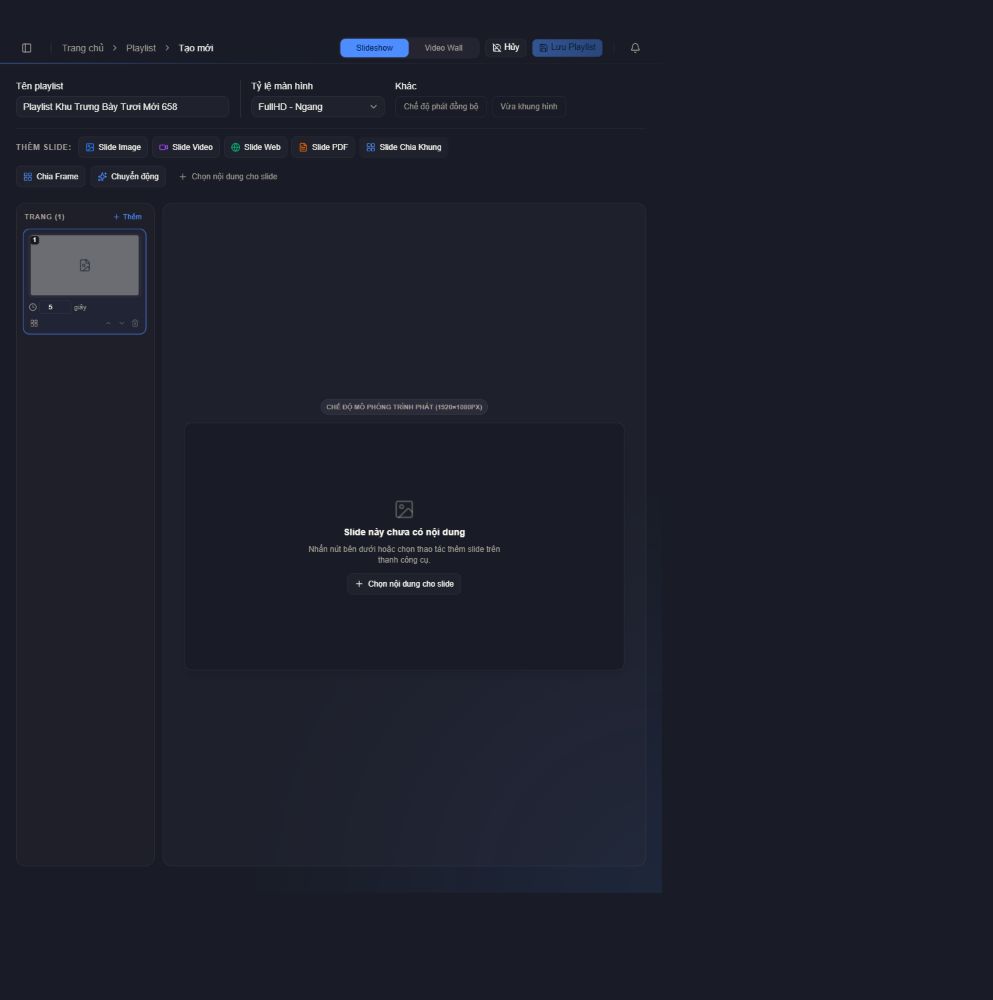
Chọn bố cục, sắp xếp các vùng nội dung và đặt thời lượng. Tạo playlist phù hợp cho menu, sản phẩm hoặc thông tin sự kiện.
Khám phá chia khung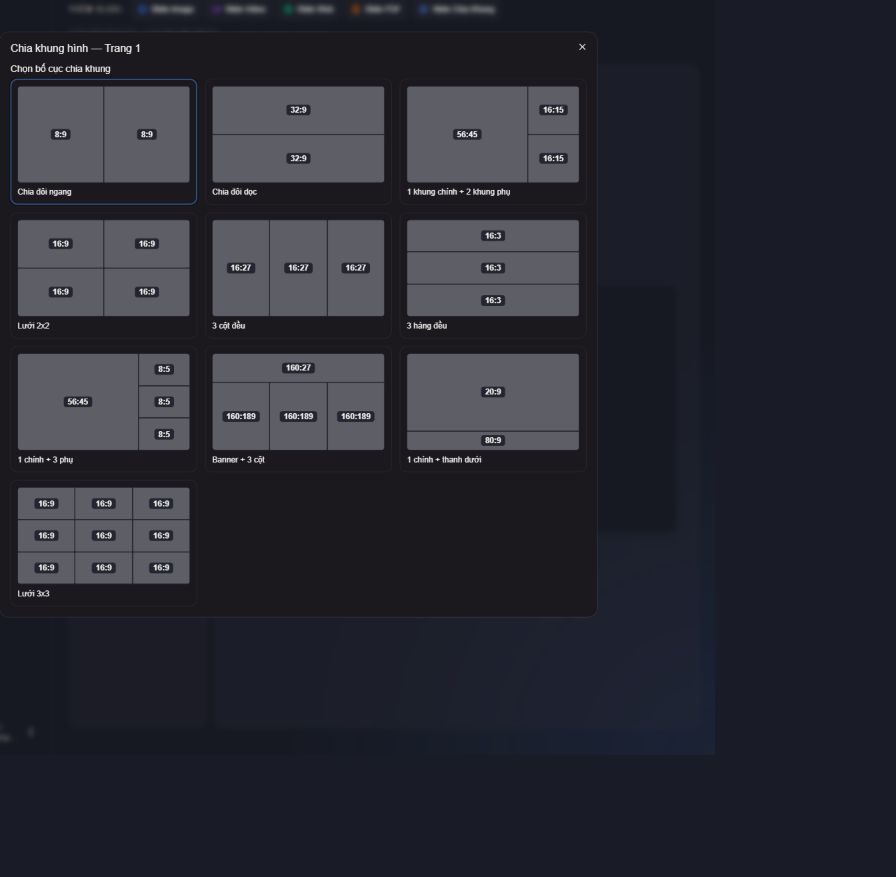
Chọn ngày, thời gian và màn hình nhận phát. Chuẩn bị chiến dịch trước khi bắt đầu, theo lịch vận hành của từng địa điểm.
Xem công cụ lịch phát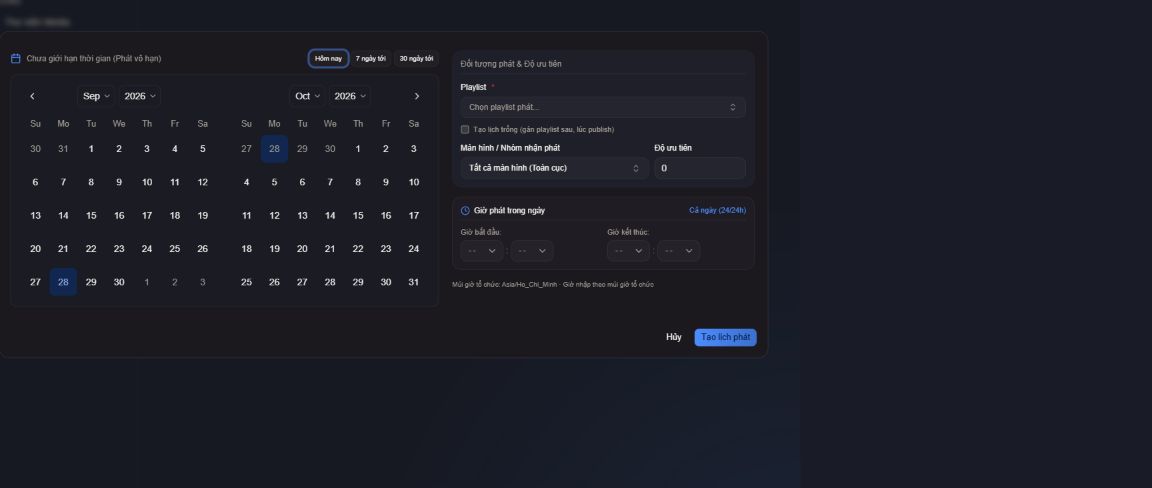
Chuẩn bị số hàng, số cột và nguồn nội dung cho cụm Video Wall. ADSzone kiểm tra phần cứng và khả năng đồng bộ theo từng phương án.
Khám phá Video Wall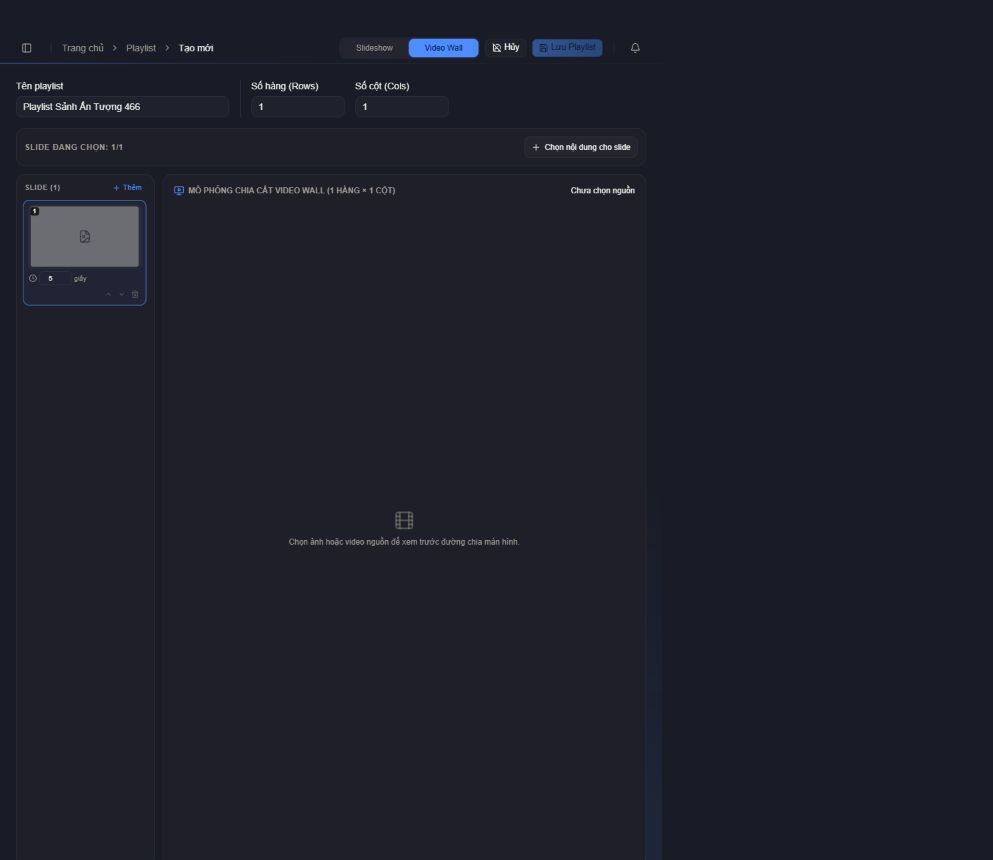
Tổ chức màn hình theo chi nhánh và khu vực. Phân phối nội dung, theo dõi kết nối và đối chiếu lịch sử phát từ cùng một nền tảng.
Tư vấn hệ thống của bạnQuản lý tập trungThiết lập một quy trình rõ ràng: chuẩn bị nội dung, chọn điểm phát, lên lịch và kiểm tra kết quả.
Tải ảnh, video, PDF và thêm nội dung từ website. Tìm lại tài nguyên, xem trước và sử dụng trong các danh sách phát.
Sắp xếp slide, đặt thời lượng và chọn cách chuyển nội dung. Chuẩn bị riêng playlist cho menu, giới thiệu sản phẩm hoặc sự kiện.
Đặt khoảng ngày và khung giờ, chọn playlist và phạm vi nhận phát. Chủ động chuẩn bị chương trình trước thời điểm triển khai.
Ghép nối Player, đặt tên và gom màn hình theo chi nhánh hoặc khu vực. Phân phối nội dung cho một thiết bị hay cả nhóm.
Kiểm tra trạng thái kết nối, hẹn giờ vận hành và gửi các lệnh hỗ trợ như khởi động lại ứng dụng hoặc xóa bộ nhớ đệm.
Xem lượt phát, lịch sử và mức sử dụng tài nguyên. Lọc theo thời gian để rà soát chiến dịch và điều chỉnh kế hoạch nội dung.
Từ chia vùng trên một màn hình đến cấu hình màn hình ghép và lịch phát. Khám phá các công cụ qua giao diện phần mềm.
Đặt video chính bên cạnh menu, thông tin sự kiện hoặc nội dung bổ sung. Chọn bố cục và gán tài nguyên cho từng vùng hiển thị.
Thiết lập bố cục theo hàng và cột, chọn ảnh hoặc video nguồn và xem mô phỏng đường chia trên giao diện biên tập.
Chọn khoảng ngày, khung giờ và playlist; sau đó chỉ định màn hình hoặc nhóm thiết bị nhận nội dung.
ADSzone đồng hành trong bước thiết lập để đội ngũ của bạn có thể tiếp tục cập nhật và quản lý nội dung hằng ngày.
Chuẩn bị tài khoản, cài Player trên thiết bị Android phù hợp và ghép nối bằng mã hiển thị.
Tải media, chọn hướng hiển thị, tạo playlist và rà soát từng slide trước khi lưu.
Chọn thời gian và màn hình hoặc nhóm. Kiểm tra phạm vi trước khi xuất bản nội dung.
Kiểm tra trạng thái kết nối, nội dung trên thiết bị thực tế và lịch sử phát trong CMS.
Chọn phương án theo số lượng màn hình, số địa điểm, hạ tầng sẵn có và nhu cầu quản lý của đội ngũ.
Truy cập giao diện CMS bằng tài khoản được cấp để tổ chức nội dung và thiết bị. Phù hợp với doanh nghiệp muốn vận hành tập trung cho một hoặc nhiều địa điểm.
Trao đổi cùng ADSzone về phương án cài đặt trên server khách hàng, phạm vi tùy chỉnh và cách phối hợp với hệ thống hiện có.
Chi phí và phạm vi sử dụng được xác nhận theo phương án cụ thể. Xem phần mềm và gói bản quyền
Mở từng bước để xem cách chuẩn bị, thao tác và kiểm tra kết quả trên hệ thống của bạn.
Đặt tên thiết bị theo vị trí để dễ nhận diện, chẳng hạn Chi nhánh Quận 1 – Sảnh – Màn hình 01.
Ghép nối là bước đưa thiết bị vào hệ thống. Tiếp theo, hãy chuẩn bị media và danh sách phát.
Với nguồn website, kiểm tra khả năng hiển thị trên Player trước khi sử dụng chính thức; trang yêu cầu đăng nhập hoặc chặn nhúng có thể cần cách triển khai khác.
Với Video Wall, chọn chế độ tương ứng, khai báo hàng/cột và nguồn ảnh hoặc video. Cấu hình cụm màn hình cần được đối chiếu với thiết bị triển khai thực tế.
Khi thay đổi lịch, rà soát cả nội dung, thời gian và phạm vi nhận; việc lưu playlist chưa thay thế cho bước phân phối nội dung đến thiết bị.
Ví dụ: tách Menu quầy order và Sảnh chờ để mỗi khu vực có nội dung và thời điểm phát riêng.
Thông tin báo cáo và nội dung trên màn hình thực tế giúp đội ngũ xác nhận hệ thống đang vận hành đúng kế hoạch.
Từ điểm bán đến sảnh đón, ADSzone tư vấn màn hình và phương án phát nội dung phù hợp với nơi lắp đặt.

Hiển thị nội dung tại cửa hàng, showroom và sảnh đón.

Phù hợp menu, thông tin dịch vụ và khu vực tiếp khách.

Trao đổi phương án ứng dụng theo quy trình sử dụng.

Tổ chức điểm hiển thị lớn cho sảnh và không gian sự kiện.
Khả năng cài Player, điều khiển từ xa và đồng bộ Video Wall phụ thuộc thiết bị và cấu hình triển khai. ADSzone sẽ kiểm tra phương án phù hợp trước khi bàn giao.
Trao đổi thêm cùng ADSzone nếu doanh nghiệp có thiết bị, hạ tầng hoặc quy trình nội dung riêng.
Trao đổi nhu cầu của bạnViewix CMS giúp quản lý nội dung cho hệ thống màn hình quảng cáo: tập hợp media, tạo danh sách phát, lên lịch và chọn màn hình nhận nội dung. Đội ngũ có thể theo dõi thiết bị và đối chiếu lịch sử phát trên cùng nền tảng.
Có thể tổ chức thiết bị theo từng chi nhánh hoặc nhóm màn hình và phân phối nội dung qua Internet. Máy quản lý và màn hình không cần nằm cùng một mạng nội bộ; thiết bị cần có kết nối phù hợp để nhận cập nhật và lệnh từ hệ thống.
ADSzone sẽ kiểm tra hệ điều hành, khả năng cài Player, đầu vào tín hiệu và kết nối mạng. Tùy thiết bị, có thể sử dụng Player trên Android hoặc tư vấn đầu phát phù hợp; cần xác nhận khả năng tương thích trước khi triển khai.
Chia khung tổ chức nhiều vùng nội dung trên một màn hình. Video Wall chuẩn bị bố cục và nguồn phát cho cụm màn hình ghép. Yêu cầu phần cứng và khả năng đồng bộ của cụm màn hình được kiểm tra theo từng phương án triển khai.
Chi phí phụ thuộc gói sử dụng, số màn hình, phương án Cloud hoặc server riêng và phạm vi hỗ trợ. Gửi ADSzone số lượng thiết bị, địa điểm và nhu cầu quản lý để nhận phương án cùng báo giá cụ thể.
Cho chúng tôi biết số màn hình, địa điểm sử dụng và nội dung muốn phát. ADSzone sẽ tư vấn phần mềm, thiết bị và cách thiết lập phù hợp.