

 Màn hình quảng cáo
 Màn hình cảm ứng
 Màn hình tương tác
 Màn hình ghép
 Màn hình LED
 Máy POS
 Hệ thống đếm người
 Giá treo/Giá đỡ
 Khác
 Tra cứu bảo hành
 Ưu đãi đặc biệt: Bảo hành lên tới 36 tháng, miễn phí giao hàng lắp đặt trên toàn quốc
Màn hình cảm ứng là gì? Cấu tạo, cách hoạt động và ứng dụng
Theo dõi ADSzone trên Google News
Chưa phân loại
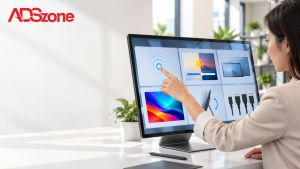
Chỉ một cú chạm, bạn có thể gọi món, thanh toán hoặc tìm đường trong trung tâm thương mại.
Chỉ một cú chạm, bạn có thể gọi món, thanh toán hoặc tìm đường trong trung tâm thương mại. Vậy màn hình cảm ứng là gì mà lại biến thao tác quen thuộc ấy thành phản hồi gần như tức thì?
Khác với màn hình thông thường, thiết bị này vừa hiển thị thông tin vừa nhận lệnh trực tiếp từ ngón tay hoặc vật chạm. Nhờ vậy, trải nghiệm dùng máy trở nên gần gũi và nhanh hơn.
1. Màn hình cảm ứng là gì?
Khái niệm cơ bản
Màn hình cảm ứng là thiết bị hiển thị có khả năng nhận biết thao tác chạm trên bề mặt. Người dùng có thể chạm, vuốt, kéo hoặc phóng to nội dung trực tiếp.
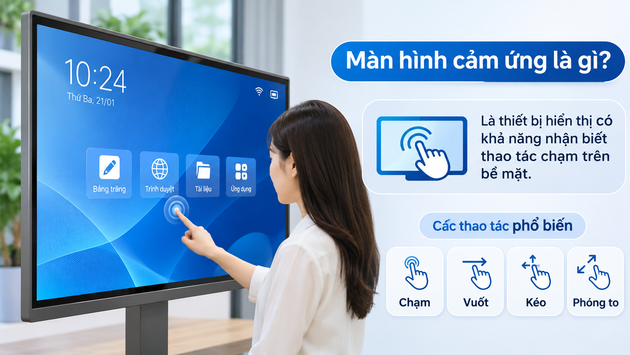
Thuật ngữ touch screen là gì thường xuất hiện khi bạn tìm hiểu về thiết bị tương tác. Tuy nhiên, đây chỉ là cách gọi tiếng Anh của màn hình cảm ứng.
Thực tế, một màn hình touch không chỉ hiển thị hình ảnh đẹp. Nó còn thay thế nhiều thao tác từng cần chuột, bàn phím hoặc nút bấm vật lý.
Ví dụ, tại quầy tự gọi món, khách chỉ cần chọn món trên màn hình. Hệ thống sẽ gửi đơn đến bếp trong vài giây.
Thiết bị vừa hiển thị vừa nhận lệnh
Một màn hình thông thường chỉ có nhiệm vụ hiển thị dữ liệu. Ngược lại, màn hình cảm ứng tạo thêm một lớp giao tiếp trực tiếp với người dùng.
Vì vậy, thao tác trở nên trực quan hơn, nhất là với người ít dùng máy tính. Bạn nhìn thấy lựa chọn nào thì có thể chạm ngay lựa chọn đó.
Cụ thể, thiết bị có thể nhận một chạm đơn, chạm giữ hoặc vuốt ngang. Một số mẫu còn nhận nhiều ngón tay cùng lúc.
Đáng chú ý, thao tác cảm ứng không giới hạn ở điện thoại. Bạn có thể bắt gặp công nghệ này trên máy tính bảng, máy bán hàng và bảng điện tử.
Ví dụ gần gũi trong đời sống
Tại siêu thị, nhân viên thường dùng màn hình cảm ứng để chọn sản phẩm và tính tiền. Khách hàng cũng có thể tự tra cứu giá hoặc tích điểm.
Ngoài ra, sân bay dùng màn hình chạm để hành khách làm thủ tục. Bệnh viện dùng chúng để hướng dẫn vị trí khoa phòng.
Một máy kiosk thường tích hợp màn hình chạm ở mặt trước. Thiết bị giúp giảm thời gian xếp hàng vào giờ cao điểm.
Bên cạnh đó, quầy POS tại quán cà phê cũng là ví dụ rất quen thuộc. Nhân viên chỉ cần chạm vài lần để hoàn tất một hóa đơn.
2. Màn hình cảm ứng gồm những bộ phận nào?
Lớp hiển thị tạo hình ảnh
Cấu tạo màn hình cảm ứng trước hết có lớp hiển thị. Lớp này tạo ra chữ, hình ảnh, màu sắc và video mà người dùng nhìn thấy.
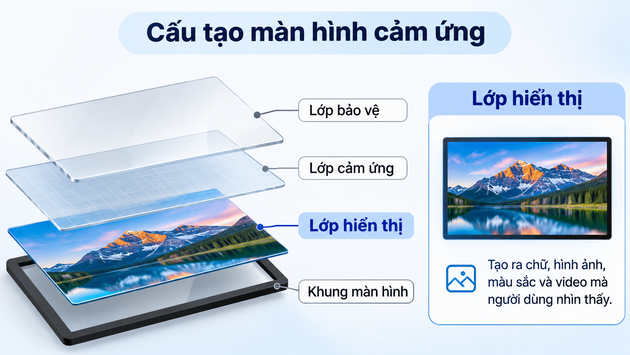
Hiện nay, nhiều thiết bị dùng tấm nền LCD hoặc OLED. Mỗi loại mang lại độ sáng, màu sắc và mức tiêu thụ điện khác nhau.
Tuy nhiên, phần hiển thị chưa thể tự nhận thao tác chạm. Thiết bị cần thêm các thành phần chuyên biệt để hiểu ý định của người dùng.
Đặc biệt, màn hình lớn tại sảnh thường ưu tiên độ sáng cao. Điều này giúp nội dung vẫn dễ đọc dưới ánh đèn mạnh.
Lớp cảm biến nhận thao tác
Lớp cảm biến nằm trên hoặc gần bề mặt hiển thị. Nó phát hiện vị trí ngón tay, bút cảm ứng hoặc vật thể tác động.
Thực tế, cảm biến không phải lúc nào cũng giống nhau. Cấu tạo thay đổi theo công nghệ điện trở, điện dung, hồng ngoại hoặc quang học.
Với màn hình điện dung, bề mặt thường có lớp dẫn điện trong suốt. Khi ngón tay chạm vào, đặc tính điện tại điểm đó thay đổi.
Mặt khác, loại hồng ngoại thường bố trí các tia quanh viền màn hình. Vật cản tia sẽ giúp hệ thống xác định điểm chạm.
Bộ điều khiển và hệ thống xử lý
Bộ điều khiển là cầu nối giữa cảm biến và máy tính. Nó đọc tín hiệu thô rồi chuyển thành dữ liệu mà thiết bị có thể hiểu.
Sau đó, hệ thống xử lý so sánh dữ liệu với kích thước màn hình. Kết quả là một tọa độ chính xác trên giao diện.
Vì vậy, khi bạn chạm nút “Thanh toán”, phần mềm biết chính xác lệnh nào cần chạy. Quá trình này diễn ra rất nhanh.
Quan trọng hơn, phần mềm điều khiển giúp thiết bị nhận đúng thao tác. Nó cũng có thể lọc các chạm vô tình hoặc nhiễu tín hiệu.
Các lớp bảo vệ và kết nối
Nhiều màn hình còn có kính bảo vệ ở ngoài cùng. Lớp kính giúp hạn chế trầy xước khi thiết bị phục vụ liên tục.
Ngoài ra, cáp kết nối truyền dữ liệu cảm ứng đến máy chủ hoặc máy tính. Một số mẫu dùng cổng USB, HDMI hoặc giao tiếp tích hợp.
Trong môi trường công cộng, nhà sản xuất thường bổ sung khung viền chắc chắn. Chi tiết này giúp màn hình chịu được tần suất chạm cao.
- Lớp hiển thị tạo nội dung trực quan.
- Lớp cảm biến phát hiện vị trí thao tác.
- Bộ điều khiển chuyển tín hiệu thành dữ liệu.
- Hệ thống xử lý thực hiện lệnh trong phần mềm.
- Lớp bảo vệ tăng độ bền cho bề mặt.
3. Màn hình cảm ứng hoạt động như thế nào?
Từ cú chạm đến tọa độ
Nguyên lý hoạt động màn hình cảm ứng bắt đầu khi người dùng chạm vào bề mặt. Cảm biến sẽ ghi nhận sự thay đổi tại vị trí đó.
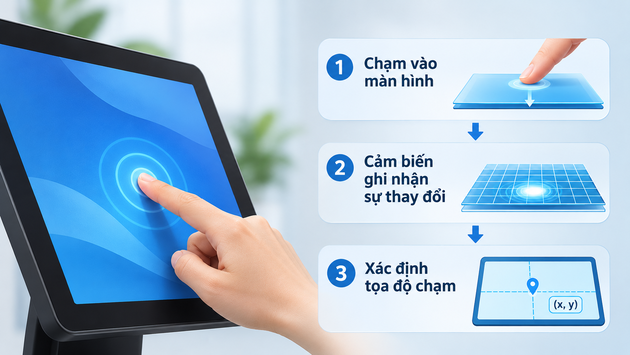
Cụ thể, hệ thống không hiểu “ngón tay” theo cách con người hiểu. Nó chỉ nhận một tín hiệu tương ứng với điểm tọa độ.
Ví dụ, bạn chạm gần góc phải phía dưới màn hình. Bộ điều khiển sẽ xác định điểm đó theo trục ngang và trục dọc.
Sau đó, tọa độ được gửi đến hệ điều hành. Hệ điều hành đối chiếu vị trí ấy với các nút và vùng tương tác.
Hệ điều hành chuyển lệnh thành hành động
Nếu tọa độ nằm trên biểu tượng ứng dụng, thiết bị sẽ mở ứng dụng đó. Nếu nằm trên nút tăng âm lượng, âm lượng sẽ thay đổi.
Vì vậy, một cú chạm có thể tạo ra rất nhiều phản hồi khác nhau. Tất cả phụ thuộc vào nội dung đang hiển thị trên giao diện.
Đáng chú ý, thao tác vuốt không chỉ tạo một điểm. Hệ thống ghi nhận chuỗi tọa độ liên tục theo thời gian.
Nhờ chuỗi dữ liệu này, máy hiểu bạn đang kéo danh sách hay lật trang. Tốc độ và hướng di chuyển cũng ảnh hưởng kết quả.
Phản hồi giúp thao tác tự nhiên hơn
Nhiều thiết bị phản hồi bằng thay đổi hình ảnh, âm thanh hoặc rung nhẹ. Những dấu hiệu này cho người dùng biết lệnh đã được nhận.
Ngoài ra, phần mềm có thể đánh dấu nút vừa chạm bằng màu khác. Cách phản hồi đơn giản này giúp giảm nhầm lẫn khi thao tác.
Trong quầy bán hàng, phản hồi nhanh rất quan trọng. Một thao tác chậm vài giây có thể làm hàng chờ dài hơn.
Thực tế, độ trễ thấp tạo cảm giác thiết bị “nghe lời” hơn. Người dùng cũng dễ tin tưởng vào hệ thống trong lần sử dụng đầu tiên.
Vì sao thiết bị cần hiệu chỉnh?
Một số màn hình cần hiệu chỉnh để điểm chạm khớp với hình ảnh. Việc này thường xuất hiện ở thiết bị cũ hoặc màn hình chuyên dụng.
Tuy nhiên, nhiều mẫu hiện đại tự xử lý sai lệch rất tốt. Người dùng gần như không cần can thiệp trong quá trình sử dụng.
Độ chính xác còn phụ thuộc kích thước màn hình và loại cảm biến. Màn hình lớn tại nơi công cộng cần vùng chạm rõ ràng hơn.
Quan trọng hơn, giao diện phải thiết kế nút đủ lớn. Một cảm biến tốt vẫn gây khó dùng nếu nút bấm quá nhỏ.
4. Các công nghệ cảm ứng phổ biến
Công nghệ điện trở
Màn hình điện trở nhận thao tác khi hai lớp vật liệu tiếp xúc với nhau. Người dùng có thể chạm bằng ngón tay, bút hoặc vật không quá sắc.
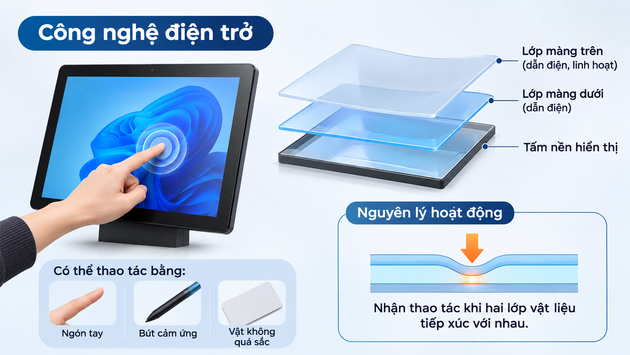
Vì vậy, công nghệ này phù hợp một số môi trường cần thao tác bằng găng tay. Tuy nhiên, trải nghiệm đa điểm thường hạn chế hơn.
Công nghệ điện dung
Màn hình điện dung phát hiện thay đổi điện tích khi ngón tay chạm bề mặt. Đây là công nghệ quen thuộc trên nhiều thiết bị cá nhân.
Đặc biệt, loại này thường hỗ trợ thao tác đa điểm mượt mà. Người dùng có thể phóng to ảnh bằng hai ngón tay.
Công nghệ hồng ngoại
Màn hình hồng ngoại dùng mạng tia sáng ở các cạnh màn hình. Khi vật thể cắt ngang tia, thiết bị xác định vị trí chạm.
Ngoài ra, công nghệ này phù hợp với nhiều kích thước màn hình lớn. Bạn thường thấy nó trên bảng tra cứu và thiết bị công cộng.
Công nghệ quang học
Công nghệ quang học dùng camera hoặc cảm biến ở góc màn hình. Hệ thống phân tích hình ảnh để nhận ra vị trí người dùng chạm.
Thực tế, giải pháp này có thể triển khai trên màn hình lớn. Tuy nhiên, ánh sáng môi trường và cách lắp đặt có thể ảnh hưởng kết quả.
Công nghệ sóng âm
Màn hình sóng âm sử dụng sóng truyền trên bề mặt để nhận thao tác. Khi chạm vào, vật thể làm thay đổi đặc tính của sóng.
Mặt khác, loại này có thể cho hình ảnh rõ vì không cần nhiều lớp phủ. Bề mặt sạch sẽ giúp thiết bị vận hành ổn định hơn.
Các công nghệ màn hình cảm ứng đều có cách nhận tín hiệu riêng. Bạn nên xem bài chuyên sâu về các loại màn hình cảm ứng khi cần so sánh kỹ hơn.
Để hiểu thêm khái niệm chung, bạn có thể tham khảo mục Touchscreen trên Wikipedia. Nguồn này trình bày lịch sử và cách phân loại ở mức tổng quan.
5. Màn hình cảm ứng được dùng ở đâu?
Điểm bán hàng và dịch vụ
Ứng dụng màn hình cảm ứng xuất hiện rõ nhất tại quầy thanh toán. Nhân viên có thể chọn sản phẩm, áp dụng ưu đãi và in hóa đơn nhanh hơn.
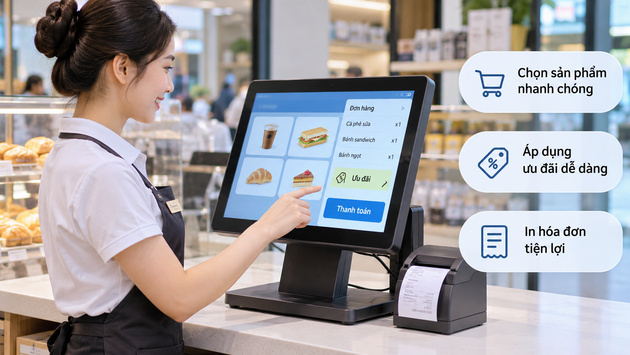
Tại nhà hàng, khách tự gọi món trên màn hình. Nhờ đó, nhân viên có thêm thời gian hỗ trợ các yêu cầu phức tạp.
Vì vậy, hệ thống POS thường ưu tiên giao diện đơn giản. Mỗi nút cần dễ nhìn để thao tác nhanh trong giờ đông khách.
Ngoài ra, cửa hàng tiện lợi dùng màn hình chạm để đăng ký thành viên. Khách có thể nhập số điện thoại mà không cần giấy bút.
Kiosk và điểm tự phục vụ
Kiosk cảm ứng giúp người dùng tự hoàn thành một quy trình ngắn. Ví dụ phổ biến gồm lấy số thứ tự, đặt vé và thanh toán dịch vụ.
Đáng chú ý, kiosk tại trung tâm thương mại còn hỗ trợ tra cứu sơ đồ. Người dùng có thể tìm cửa hàng chỉ bằng vài thao tác.
Thiết bị này đặc biệt hữu ích ở nơi có lượng khách lớn. Nó cung cấp thông tin đồng đều ngay cả khi nhân viên đang bận.
Bên cạnh đó, kiosk có thể hiển thị quảng cáo xen kẽ với chức năng tra cứu. Doanh nghiệp vừa hỗ trợ khách vừa tận dụng không gian truyền thông.
Giáo dục và họp nhóm
Màn hình tương tác hỗ trợ giáo viên trình bày nội dung trực quan hơn. Học viên có thể viết, kéo thả và đánh dấu trực tiếp.
Trong phòng họp, nhóm làm việc có thể chú thích lên tài liệu ngay trên màn hình. Cách này giúp cuộc trao đổi bớt phụ thuộc vào giấy tờ.
Thực tế, thao tác trực tiếp thường khuyến khích nhiều người tham gia hơn. Ý tưởng được minh họa ngay khi cuộc thảo luận đang diễn ra.
Quan trọng hơn, nội dung đã ghi có thể lưu lại sau buổi họp. Nhóm không cần chép lại toàn bộ ghi chú bằng tay.
Nhà máy, y tế và tra cứu công cộng
Trong nhà máy, màn hình cảm ứng hiển thị trạng thái máy móc và quy trình vận hành. Nhân viên có thể theo dõi dữ liệu tại chỗ.
Tuy nhiên, môi trường công nghiệp thường có bụi, dầu hoặc găng tay. Thiết bị cần công nghệ và vỏ bảo vệ phù hợp.
Tại bệnh viện, màn hình chạm hỗ trợ đăng ký khám hoặc tra cứu lịch hẹn. Giao diện rõ ràng giúp người lớn tuổi dễ sử dụng hơn.
Một số thư viện và bảo tàng cũng đặt màn hình tra cứu. Khách tham quan chủ động tìm thông tin mà không phải chờ hỗ trợ.
6. Ưu điểm và hạn chế của màn hình cảm ứng là gì
Ưu điểm nổi bật
Ưu điểm lớn nhất là thao tác trực tiếp và dễ hiểu. Bạn không cần nhớ nhiều phím tắt khi chỉ muốn chọn một mục trên màn hình.
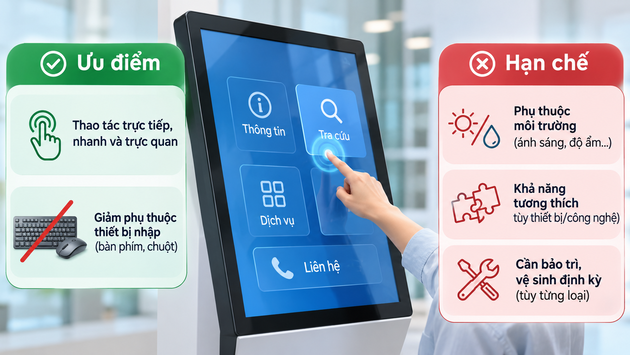
Vì vậy, màn hình cảm ứng phù hợp với cả người mới dùng thiết bị. Hình ảnh và hành động nằm gần nhau trên cùng giao diện.
Thiết bị cũng giảm phụ thuộc vào chuột và bàn phím. Điều này rất hữu ích tại quầy nhỏ, nơi diện tích lắp đặt bị giới hạn.
Đặc biệt, giao diện có thể thay đổi linh hoạt theo từng dịch vụ. Một màn hình có thể dùng để bán hàng buổi sáng và tra cứu buổi chiều.
- Thao tác trực quan, dễ làm quen.
- Tiết kiệm không gian cho thiết bị nhập liệu.
- Hiển thị và điều khiển trên cùng một bề mặt.
- Phù hợp cho quy trình tự phục vụ.
- Dễ tùy biến giao diện theo mục đích sử dụng.
Những hạn chế cần lưu ý
Tuy nhiên, không phải môi trường nào cũng phù hợp với cùng một loại màn hình. Bụi, nước, ánh sáng mạnh và nhiệt độ có thể ảnh hưởng trải nghiệm.
Người dùng đeo găng tay cũng có thể gặp khó khăn trên một số bề mặt. Điều này phụ thuộc vào công nghệ cảm biến mà thiết bị sử dụng.
Mặt khác, dấu vân tay thường xuất hiện sau thời gian sử dụng liên tục. Bề mặt cần được vệ sinh đúng cách để giữ hình ảnh rõ ràng.
Độ bền cũng thay đổi theo vị trí lắp đặt và tần suất chạm. Màn hình tại sảnh công cộng thường cần khả năng chịu va chạm tốt hơn.
Khả năng tương thích và bảo trì
Màn hình chạm cần tương thích với máy tính, phần mềm và hệ điều hành đi kèm. Nếu kết nối không đồng bộ, thao tác có thể không phản hồi đúng.
Ngoài ra, đơn vị vận hành cần kiểm tra dây cáp và bề mặt định kỳ. Việc bảo trì đều đặn giúp phát hiện sớm các dấu hiệu bất thường.
Với màn hình cảm ứng laptop, khả năng tương thích thường được tích hợp sẵn. Tuy nhiên, phần mềm chuyên dụng vẫn cần hỗ trợ thao tác chạm tốt.
Quan trọng hơn, doanh nghiệp nên thiết kế giao diện phù hợp người dùng thực tế. Công nghệ tốt không thể bù cho bố cục rối mắt.
7. Câu hỏi thường gặp
Màn hình cảm ứng có cần máy tính không?
Không phải mọi màn hình cảm ứng đều cần một máy tính rời. Một số thiết bị đã tích hợp hệ điều hành, bộ nhớ và phần mềm bên trong.
Ví dụ, máy tính bảng có thể hoạt động độc lập ngay sau khi kết nối mạng. Kiosk thông minh cũng có thể tích hợp máy xử lý trong thân máy.
Tuy nhiên, nhiều màn hình chuyên dụng chỉ đóng vai trò hiển thị và nhận chạm. Chúng cần kết nối với máy tính hoặc đầu phát nội dung.
Vì vậy, bạn nên phân biệt màn hình độc lập với màn hình cảm ứng gắn ngoài. Cả hai đều nhận thao tác, nhưng cách vận hành khác nhau.
Mọi màn hình cảm ứng có đa điểm không?
Không, khả năng đa điểm không giống nhau ở mọi sản phẩm. Một số thiết bị chỉ nhận một điểm chạm tại một thời điểm.
Đa điểm cho phép máy nhận nhiều ngón tay cùng lúc. Tính năng này hữu ích khi phóng to ảnh hoặc nhiều người cùng thao tác.
Đặc biệt, bảng tương tác trong lớp học thường cần nhiều điểm chạm. Giáo viên và học viên có thể viết hoặc kéo thả cùng lúc.
Tuy nhiên, số điểm chạm cao không phải lúc nào cũng cần thiết. Quầy chọn món đơn giản thường chỉ cần thao tác một người.
Cảm ứng có hoạt động khi đeo găng không?
Câu trả lời phụ thuộc vào loại cảm biến và chất liệu găng. Một số màn hình nhận tốt thao tác qua găng, nhưng một số khác thì không.
Thực tế, găng tay dày có thể làm giảm khả năng nhận chạm trên bề mặt điện dung. Loại găng có vật liệu dẫn điện ở đầu ngón sẽ hỗ trợ tốt hơn.
Trong môi trường sản xuất, người dùng thường ưu tiên công nghệ phù hợp với găng bảo hộ. Điều này giúp thao tác ổn định và an toàn hơn.
Ngoài ra, bút cảm ứng tương thích cũng là giải pháp cho một số trường hợp. Thiết bị phù hợp sẽ giúp nhân viên thao tác chính xác hơn.
Màn hình cảm ứng có phù hợp cho người lớn tuổi không?
Có, nếu giao diện được thiết kế đơn giản và dễ nhìn. Nút lớn, chữ rõ và hướng dẫn ngắn sẽ tạo khác biệt đáng kể.
Đáng chú ý, thao tác chạm trực tiếp thường dễ học hơn chuột máy tính. Người dùng không cần phối hợp giữa tay và con trỏ rời.
Tuy nhiên, nhà vận hành cần tránh đặt quá nhiều lựa chọn trên một màn hình. Mỗi bước nên tập trung vào một nhiệm vụ chính.
Phản hồi rõ ràng sau khi chạm cũng rất quan trọng. Âm thanh nhẹ hoặc thay đổi màu nút giúp người dùng tự tin hơn.
Kết luận: Màn hình cảm ứng kết hợp hiển thị và điều khiển trong cùng một thiết bị. Từ POS, kiosk đến lớp học, công nghệ này giúp thao tác nhanh và trực quan hơn.
Hãy xác định môi trường sử dụng, người dùng và phần mềm đi kèm trước khi triển khai. Một giải pháp phù hợp sẽ tạo trải nghiệm thuận tiện, bền bỉ và dễ vận hành lâu dài.


Bình luận của bạn