

 Màn hình quảng cáo
 Màn hình cảm ứng
 Màn hình tương tác
 Màn hình ghép
 Màn hình LED
 Máy POS
 Hệ thống đếm người
 Giá treo/Giá đỡ
 Khác
Khác Tra cứu bảo hành
 Ưu đãi đặc biệt: Bảo hành lên tới 36 tháng, miễn phí giao hàng lắp đặt trên toàn quốc
5 Điều Cần Biết Về Tấm Nền Retina Để Chọn Mua Đúng Cách
Theo dõi ADSzone trên Google News
Màn hình & Công nghệ hiển thị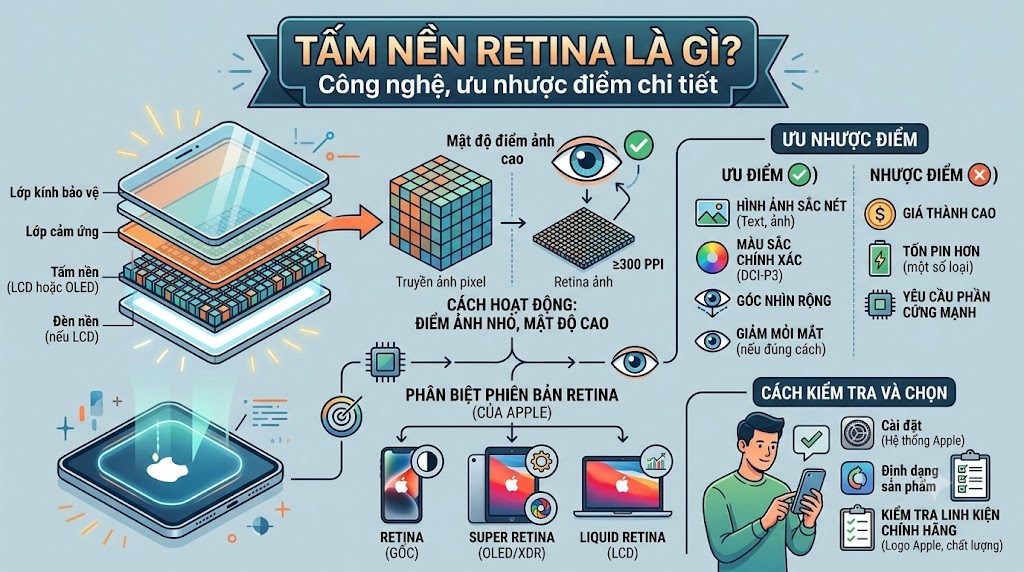
Tấm nền Retina là gì? Tìm hiểu công nghệ, các phiên bản, ưu nhược điểm và cách kiểm tra màn hình Apple trước khi mua.
Vì sao hai màn hình cùng kích thước và độ phân giải lại cho cảm giác sắc nét khác nhau?
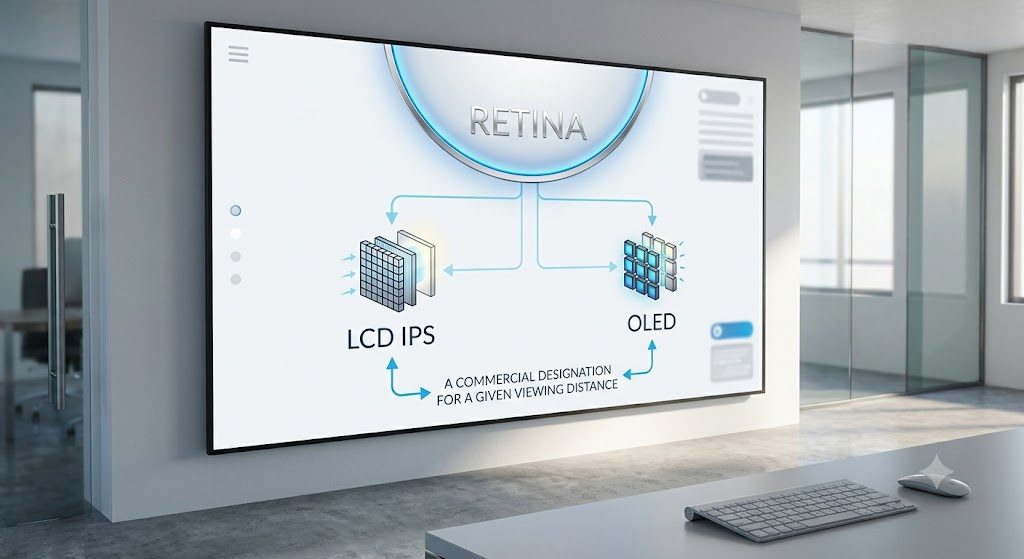
Nhiều người nghĩ tấm nền Retina là một loại màn hình riêng do Apple phát triển. Tuy nhiên, Retina thực chất là tên thương mại cho một trải nghiệm hiển thị. Màn hình bên dưới vẫn có thể dùng LCD, IPS, mini-LED hoặc OLED.
Thực tế, mật độ điểm ảnh cao chưa đủ tạo nên hình ảnh đẹp. Khoảng cách nhìn, độ sáng, màu sắc và cách hệ điều hành hiển thị cũng rất quan trọng. Vì vậy, hiểu đúng công nghệ sẽ giúp bạn chọn thiết bị Apple phù hợp hơn.
Tấm nền Retina là gì? Có phải một loại tấm nền không?
Bản chất của tên gọi Retina
Retina là tên thương mại được Apple dùng cho các màn hình có mật độ điểm ảnh cao. Ở khoảng cách sử dụng thông thường, mắt người khó nhận ra từng điểm ảnh riêng lẻ. Nhờ đó, chữ viết và đường nét trông liền lạc hơn.
Tuy nhiên, Apple không công bố một ngưỡng PPI duy nhất cho mọi thiết bị. Mỗi nhóm sản phẩm có kích thước và khoảng cách quan sát khác nhau. Vì vậy, tiêu chuẩn trải nghiệm cũng thay đổi theo từng trường hợp.
Chẳng hạn, người dùng thường cầm điện thoại cách mắt khoảng 25 đến 35 cm. Laptop thường được đặt xa hơn, khoảng 45 đến 70 cm. Màn hình để bàn lại có thể cách mắt từ 60 cm trở lên.
Vì vậy, điện thoại thường cần mật độ điểm ảnh cao hơn máy tính. Một màn hình lớn có PPI thấp hơn vẫn có thể đạt trải nghiệm Retina. Điều kiện là người dùng quan sát nó từ khoảng cách phù hợp.
Retina không phải một loại tấm nền độc lập
Tấm nền Retina không phải công nghệ nền như LCD, IPS hoặc OLED. Đây là điểm nhiều người thường nhầm lẫn khi xem thông số. Retina mô tả kết quả hiển thị thay vì xác định cấu trúc màn hình.
Cụ thể, nhiều mẫu MacBook và iMac sử dụng màn hình LCD nền IPS. Một số iPad dùng LCD hoặc hệ thống đèn nền mini-LED. Trong khi đó, nhiều dòng iPhone sử dụng màn hình OLED.
Nếu muốn hiểu sâu về cấu trúc LCD, bạn có thể tham khảo nội dung tam-nen-ips-la-gi. IPS quyết định nhiều yếu tố như góc nhìn và khả năng tái tạo màu. Retina lại nhấn mạnh độ mịn cảm nhận khi sử dụng.
Đặc biệt, mini-LED cũng không thay thế lớp LCD tạo hình ảnh. Công nghệ này dùng nhiều đèn LED nhỏ để kiểm soát ánh sáng nền. Nhờ đó, màn hình cải thiện độ tương phản và khả năng hiển thị HDR.
Không phải màn hình Retina nào cũng giống nhau
Mọi màn hình mang tên Retina không có cùng độ phân giải hoặc PPI. Chúng cũng khác nhau về độ sáng, màu sắc và cấu trúc điểm ảnh. Ngoài ra, chất lượng còn phụ thuộc lớp phủ và quy trình cân chỉnh.
- Độ phân giải: Quyết định tổng số điểm ảnh theo chiều ngang và chiều dọc.
- Mật độ điểm ảnh: Cho biết số điểm ảnh nằm trong mỗi inch màn hình.
- Độ sáng: Ảnh hưởng khả năng quan sát trong phòng sáng hoặc ngoài trời.
- Dải màu: Thể hiện phạm vi màu sắc màn hình có thể tái tạo.
- Độ tương phản: Cho biết mức chênh lệch giữa vùng sáng và vùng tối.
- Tần số quét: Tác động đến độ mượt khi cuộn trang hoặc xem chuyển động.
Nhìn chung, tên Retina gắn với mật độ điểm ảnh, khoảng cách nhìn và khả năng tối ưu phần mềm. Nó không phải giấy đảm bảo cho mọi tiêu chí hình ảnh. Vì vậy, bạn vẫn cần đọc bảng thông số của từng model.
Màn hình Retina hoạt động như thế nào?
Pixel, độ phân giải và PPI có ý nghĩa gì?
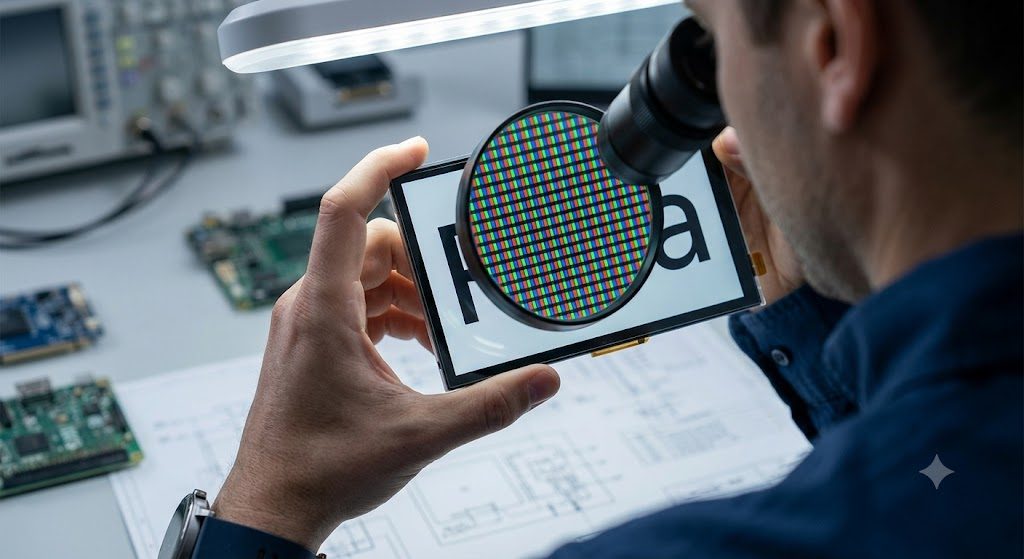
Pixel là phần tử nhỏ tạo nên hình ảnh trên màn hình. Hãy hình dung mỗi pixel giống một viên gạch màu rất nhỏ. Hàng triệu viên gạch kết hợp sẽ tạo thành chữ, biểu tượng và hình ảnh.
Độ phân giải cho biết số pixel theo chiều ngang và chiều dọc. Ví dụ, màn hình 2560 x 1600 có khoảng 4,1 triệu pixel. Tuy nhiên, con số này chưa phản ánh đầy đủ độ sắc nét.
PPI là số điểm ảnh trên mỗi inch chiều dài màn hình. Cùng độ phân giải, màn hình nhỏ hơn thường có PPI cao hơn. Vì vậy, hình ảnh trên màn hình nhỏ thường trông mịn hơn khi nhìn gần.
Chẳng hạn, hãy đặt cùng 1920 x 1080 pixel lên hai màn hình khác nhau. Màn hình 13 inch sẽ có pixel nhỏ và dày hơn màn hình 27 inch. Trên màn hình lớn, bạn dễ nhận ra răng cưa hơn khi ngồi gần.
Nếu cần hiểu thêm về số lượng điểm ảnh, nội dung do-phan-giai-4k-la-bao-nhieu cung cấp cách tính cụ thể. Tuy nhiên, độ phân giải cao không tự động đồng nghĩa với hình ảnh đẹp. Chất lượng còn phụ thuộc kích thước và khả năng xử lý hình ảnh.
Vì sao mắt khó nhận ra từng điểm ảnh?
Mắt người có giới hạn khi phân biệt hai chi tiết nằm quá gần nhau. Khi pixel đủ nhỏ, các đường chéo trông liền mạch thay vì có răng cưa. Chữ nhỏ cũng giữ được đường cong rõ ràng hơn.
Tuy nhiên, khả năng nhận biết còn phụ thuộc khoảng cách quan sát. Khi đưa mặt sát màn hình, bạn vẫn có thể nhìn thấy cấu trúc pixel. Khi lùi xa, các pixel hòa vào nhau và tạo hình ảnh thống nhất.
Thực tế, đây là lý do không tồn tại một mức PPI Retina cố định. Điện thoại được nhìn gần nên thường cần PPI cao. Laptop và màn hình để bàn được nhìn xa hơn nên có thể dùng PPI thấp hơn.
Đặc biệt, thị lực của từng người cũng không hoàn toàn giống nhau. Một người có thị lực tốt có thể nhận ra chi tiết ở khoảng cách xa hơn. Vì vậy, khái niệm “khó phân biệt pixel” mang tính trải nghiệm thực tế.
HiDPI và kỹ thuật nhân đôi điểm ảnh
Mật độ cao có thể khiến chữ và biểu tượng trở nên quá nhỏ. Apple giải quyết vấn đề này bằng chế độ HiDPI trong hệ điều hành. Giao diện giữ kích thước dễ đọc nhưng sử dụng nhiều pixel để vẽ hơn.
Ví dụ, một biểu tượng rộng 100 điểm giao diện có thể dùng 200 pixel vật lý. Cả chiều ngang và chiều dọc đều được nhân đôi. Như vậy, cùng một biểu tượng có thể dùng lượng pixel gấp bốn lần.
Nhờ đó, biểu tượng không bị thu nhỏ dù màn hình có độ phân giải cao. Tuy nhiên, các cạnh và chi tiết nhỏ trở nên mịn hơn rõ rệt. Văn bản cũng gần với nét in trên giấy hơn.
Quan trọng hơn, kỹ thuật này phân biệt độ phân giải vật lý và không gian hiển thị. Độ phân giải vật lý là số pixel thật trên màn hình. Không gian hiển thị là kích thước giao diện mà hệ điều hành mô phỏng.
Chẳng hạn, màn hình có thể chứa hàng triệu pixel vật lý. Tuy nhiên, hệ điều hành hiển thị giao diện tương đương một độ phân giải thấp hơn. Người dùng nhận được chữ dễ đọc và hình ảnh sắc nét cùng lúc.
Mặt khác, bạn có thể chọn chế độ “nhiều không gian hơn” trong cài đặt. Khi đó, cửa sổ và chữ sẽ nhỏ hơn. Đổi lại, màn hình chứa được nhiều nội dung hơn khi làm việc.
Tấm nền Retina vì thế không chỉ dựa vào phần cứng. Sự phối hợp giữa màn hình, hệ điều hành và ứng dụng tạo nên trải nghiệm hoàn chỉnh. Ứng dụng tối ưu kém vẫn có thể hiển thị hình ảnh hoặc biểu tượng mờ.
Phân biệt các phiên bản Retina Display của Apple
Retina Display và Liquid Retina
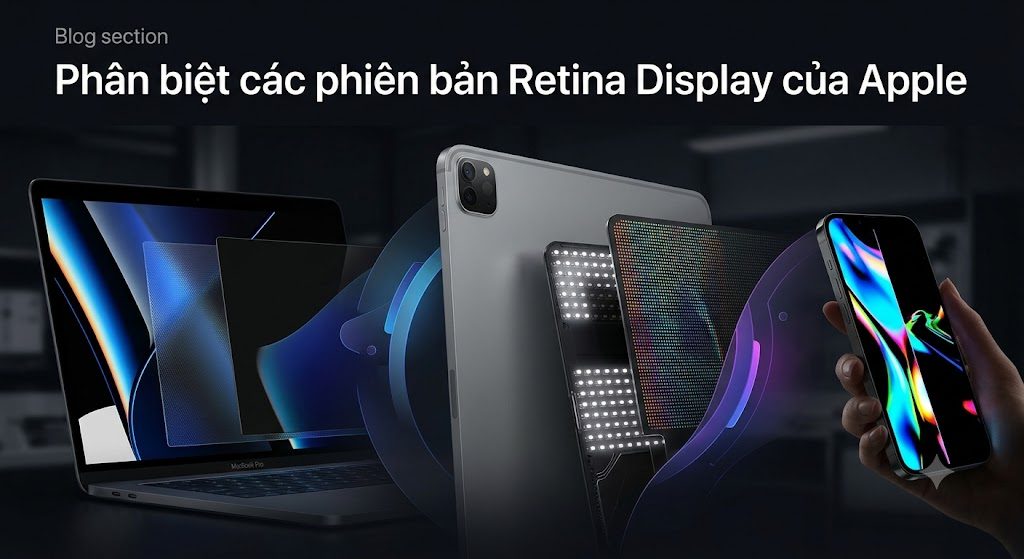
Retina Display là tên gọi tổng quát xuất hiện trên nhiều sản phẩm Apple. Tùy thiết bị, màn hình có thể dùng LCD nền IPS hoặc công nghệ khác. Vì vậy, bạn không nên suy đoán cấu trúc chỉ từ chữ Retina.
Liquid Retina thường chỉ màn hình LCD có thiết kế viền mỏng và góc bo. Apple sử dụng kỹ thuật kiểm soát điểm ảnh để tạo đường viền chính xác. Công nghệ này xuất hiện phổ biến trên một số iPhone và iPad.
Do sử dụng LCD, Liquid Retina cần đèn nền chiếu qua lớp tinh thể lỏng. Màu đen vì thế khó đạt mức tuyệt đối. Tuy nhiên, màn hình vẫn có thể cho màu chính xác và góc nhìn rộng.
Đặc biệt, LCD ít gặp nguy cơ lưu ảnh lâu dài như OLED. Màn hình cũng phù hợp với nội dung tĩnh trong thời gian dài. Đổi lại, độ tương phản thường thấp hơn các dòng Super Retina dùng OLED.
Liquid Retina XDR và hệ thống mini-LED
Liquid Retina XDR thường gắn với LCD có hệ thống đèn nền tiên tiến. Trên một số thiết bị, Apple sử dụng nhiều đèn mini-LED và vùng làm mờ. Mỗi vùng có thể điều chỉnh độ sáng theo nội dung.
Nhờ đó, vùng tối trở nên sâu hơn LCD thông thường. Các vùng sáng nhỏ cũng có thể đạt cường độ cao khi phát HDR. Điều này hữu ích khi chỉnh ảnh, dựng phim hoặc xem nội dung tương phản mạnh.
Tuy nhiên, một vùng đèn nền vẫn có thể chiếu sáng nhiều pixel. Quầng sáng đôi khi xuất hiện quanh phụ đề trắng trên nền đen. Hiện tượng này thường dễ thấy trong phòng tối.
Mặt khác, mini-LED có thể duy trì độ sáng tốt trên vùng hình ảnh rộng. Đây là lợi thế với công việc sáng tạo chuyên nghiệp. Tuy nhiên, hệ thống phức tạp thường kéo theo giá sửa chữa cao.
Super Retina và Super Retina XDR
Super Retina thường dùng công nghệ OLED trên iPhone. Mỗi pixel OLED tự phát sáng và có thể tắt riêng. Vì vậy, màu đen đạt độ sâu cao và độ tương phản rất lớn.
Super Retina XDR tiếp tục nhấn mạnh khả năng hiển thị HDR và độ sáng. Các vùng nổi bật như ánh đèn hoặc mặt trời trông sống động hơn. Ngoài ra, OLED cho phản hồi nhanh và hình ảnh chuyển động rõ.
Tuy nhiên, OLED vẫn có những đặc điểm cần lưu ý. Nội dung tĩnh kéo dài có thể làm các pixel lão hóa không đều. Nhà sản xuất thường dùng nhiều biện pháp để giảm nguy cơ này.
Đáng chú ý, độ sáng của OLED có thể thay đổi theo diện tích vùng sáng. Một điểm sáng nhỏ thường đạt mức cao hơn nền trắng toàn màn hình. Vì vậy, đừng so sánh thiết bị chỉ bằng một con số độ sáng.
So sánh nhanh các tên gọi phổ biến
| Tên gọi | Công nghệ thường gặp | Điểm mạnh | Lưu ý |
|---|---|---|---|
| Retina Display | Thường là LCD IPS | Chữ mịn, màu ổn định | Cấu hình thay đổi theo thiết bị |
| Liquid Retina | LCD | Viền mỏng, màu chính xác | Màu đen không sâu như OLED |
| Liquid Retina XDR | LCD với mini-LED | Độ sáng cao, HDR tốt | Có thể xuất hiện quầng sáng |
| Super Retina | OLED | Màu đen sâu, tương phản cao | Cần lưu ý lão hóa pixel |
| Super Retina XDR | OLED hỗ trợ HDR | HDR nổi bật, phản hồi nhanh | Chi phí thay thế thường cao |
Nhìn chung, iPhone có thể dùng Liquid Retina hoặc Super Retina tùy dòng. iPad có thể dùng Liquid Retina, Liquid Retina XDR hoặc OLED. MacBook, iMac và màn hình rời cũng có cấu hình rất khác nhau.
Vì vậy, chữ “XDR” hoặc “Retina” không kể toàn bộ câu chuyện. Bạn cần kiểm tra công nghệ nền, độ sáng và tần số quét. Ngoài ra, hãy xem khả năng HDR và độ chính xác màu thực tế.
Ưu nhược điểm của màn hình Retina và ảnh hưởng đến mắt

Lợi ích dễ nhận thấy trong sử dụng hằng ngày
Ưu điểm rõ nhất của tấm nền Retina là chữ viết trông mịn. Khi đọc tài liệu dài, đường cong của ký tự ít răng cưa hơn. Điều này tạo cảm giác dễ chịu và chuyên nghiệp.
Ngoài ra, ảnh có độ phân giải cao thể hiện được nhiều chi tiết nhỏ. Người chỉnh ảnh dễ quan sát tóc, da và đường viền vật thể. Nhà thiết kế cũng kiểm tra biểu tượng và phông chữ chính xác hơn.
Với văn phòng, lợi ích xuất hiện khi xem bảng tính và tài liệu nhiều chữ. Giao diện có thể chứa nhiều nội dung nhưng vẫn giữ độ rõ. Tuy nhiên, bạn cần chọn tỷ lệ hiển thị phù hợp với thị lực.
Đặc biệt, khả năng quản lý màu của Apple khá đồng bộ giữa phần cứng và phần mềm. Một số thiết bị hỗ trợ dải màu rộng và cân chỉnh tốt. Điều này hữu ích với người làm ảnh, video hoặc thiết kế.
- Chữ nhỏ và đường chéo trông mịn hơn.
- Ảnh độ phân giải cao giữ được nhiều chi tiết.
- Giao diện HiDPI cân bằng độ rõ và kích thước.
- Màu sắc thường ổn định trên nhiều góc nhìn.
- Nội dung HDR nổi bật trên các phiên bản hỗ trợ.
Những hạn chế cần cân nhắc
Thiết bị dùng màn hình cao cấp thường có giá mua cao hơn. Khi hư hỏng, cụm màn hình cũng tốn nhiều chi phí thay thế. Đặc biệt, màn hình thường tích hợp kính, cảm ứng và nhiều linh kiện liên quan.
Độ phân giải cao cũng yêu cầu bộ xử lý đồ họa làm việc nhiều hơn. Hệ thống phải xử lý hàng triệu pixel trong mỗi khung hình. Vì vậy, điện năng tiêu thụ có thể tăng trong một số tác vụ.
Tuy nhiên, mức tiêu thụ còn phụ thuộc độ sáng và nội dung hiển thị. OLED có thể tiết kiệm điện khi hiển thị nhiều vùng tối. Ngược lại, nền trắng toàn màn hình có thể tiêu thụ nhiều hơn.
Mặt khác, khả năng thay thế linh kiện không phải lúc nào cũng linh hoạt. Một màn hình không tương thích có thể ảnh hưởng màu sắc hoặc tính năng. Vì vậy, người dùng cần chọn nơi sửa chữa đáng tin cậy.
Màn hình Retina có tốt cho mắt không?
Câu trả lời hợp lý là có lợi trong một số khía cạnh. Chữ mịn giúp mắt ít phải xử lý đường viền răng cưa. Kích thước giao diện phù hợp cũng giúp người dùng đọc thoải mái hơn.
Tuy nhiên, Retina không thể loại bỏ hoàn toàn tình trạng mỏi mắt. Bạn vẫn có thể khó chịu nếu dùng màn hình liên tục nhiều giờ. Độ sáng quá cao hoặc quá thấp cũng gây bất tiện.
Thực tế, mắt thường mỏi do chớp mắt ít và nhìn gần kéo dài. Tư thế ngồi sai cũng gây đau cổ, vai và đầu. Vì vậy, mật độ điểm ảnh chỉ giải quyết một phần trải nghiệm.
Một số người còn nhạy cảm với cơ chế điều chỉnh độ sáng của màn hình. Hiện tượng khó chịu phụ thuộc từng thiết bị và từng người. Nếu thường xuyên đau đầu, bạn nên trực tiếp thử máy trước khi mua.
- Đặt màn hình cách mắt một khoảng thoải mái.
- Điều chỉnh chữ đủ lớn, không cố đọc chữ quá nhỏ.
- Giữ độ sáng gần với ánh sáng môi trường.
- Nghỉ mắt định kỳ và nhìn sang vật ở xa.
- Hạn chế phản chiếu trực tiếp từ cửa sổ hoặc đèn.
Nhìn chung, tấm nền Retina mang lại chất lượng hiển thị tốt trong nhiều tình huống. Tuy nhiên, nó không phải biện pháp bảo vệ mắt tuyệt đối. Thói quen sử dụng vẫn giữ vai trò quan trọng hơn.
Có nên mua thiết bị sử dụng tấm nền Retina không?
So sánh Retina với màn hình không Retina
Với cùng kích thước, màn hình Retina thường có nhiều pixel hơn. Chữ, biểu tượng và ảnh nhờ đó trông mịn hơn. Sự khác biệt dễ thấy nhất khi bạn đọc chữ nhỏ ở khoảng cách gần.
Màn hình không Retina vẫn có thể đáp ứng nhu cầu cơ bản. Thiết bị thường rẻ hơn và yêu cầu xử lý đồ họa thấp hơn. Tuy nhiên, đường viền chữ có thể kém mượt khi quan sát gần.
Không gian làm việc không chỉ phụ thuộc độ phân giải vật lý. Chế độ tỷ lệ của hệ điều hành quyết định lượng nội dung hiển thị. Vì vậy, màn hình nhiều pixel chưa chắc mặc định chứa nhiều cửa sổ hơn.
Về màu sắc, Retina cũng không luôn vượt trội mọi màn hình khác. Một màn hình chuyên nghiệp không mang tên Retina vẫn có thể chính xác hơn. Bạn cần so sánh thông số và kết quả cân chỉnh thực tế.
Để đặt công nghệ này cạnh các lựa chọn khác, bạn có thể xem bài tam-nen-nao-tot-nhat. Mỗi công nghệ có thế mạnh riêng về màu đen, tốc độ và giá. Không có lựa chọn tốt nhất cho mọi người.
Đừng chỉ nhìn vào PPI
PPI cao giúp hình ảnh mịn nhưng không đảm bảo màu chính xác. Một màn hình có thể rất sắc nhưng độ sáng yếu. Màn hình khác có thể sáng mạnh nhưng màu đen thiếu chiều sâu.
Vì vậy, hãy xem toàn bộ các tiêu chí quan trọng:
- Độ sáng: Cần đủ cao cho môi trường sử dụng thực tế.
- Độ tương phản: Ảnh hưởng chiều sâu của vùng tối và vùng sáng.
- Dải màu: Quan trọng với ảnh, phim và thiết kế đồ họa.
- Độ chính xác màu: Giúp màu hiển thị gần với nội dung gốc.
- HDR: Tạo vùng sáng nổi bật và dải tương phản rộng hơn.
- Tần số quét: Tần số cao giúp thao tác cuộn và chuyển động mượt.
- Lớp chống phản chiếu: Hỗ trợ quan sát trong phòng nhiều ánh sáng.
Đáng chú ý, màn hình 120 Hz thường cho cảm giác mượt hơn 60 Hz. Tuy nhiên, sự khác biệt không quan trọng như nhau với mọi người. Người chủ yếu đọc tài liệu có thể ưu tiên pin và giá.
Ngoài ra, HDR chỉ thật sự hữu ích khi màn hình đủ sáng và tương phản. Nhãn hỗ trợ HDR chưa chắc đảm bảo trải nghiệm nổi bật. Nội dung bạn xem cũng phải được sản xuất theo chuẩn phù hợp.
Chọn theo từng nhóm nhu cầu
Với học tập, một màn hình Retina LCD thường đã đáp ứng tốt. Chữ rõ giúp đọc giáo trình và làm bài trong thời gian dài. Bạn nên ưu tiên kích thước, thời lượng pin và ngân sách.
Với công việc văn phòng, không gian hiển thị và khả năng kết nối rất quan trọng. Màn hình lớn giúp đặt hai cửa sổ cạnh nhau. Ngoài ra, lớp chống phản chiếu hữu ích trong phòng nhiều đèn.
Với thiết kế sáng tạo, hãy ưu tiên độ chính xác màu và dải màu. Người dựng phim HDR cần kiểm tra thêm độ sáng duy trì. Liquid Retina XDR hoặc OLED có thể phù hợp hơn trong trường hợp này.
Với giải trí, OLED cho màu đen sâu và tương phản mạnh. Tần số quét cao cũng giúp trò chơi và chuyển động mượt hơn. Tuy nhiên, loa, kích thước và thời lượng pin vẫn rất đáng cân nhắc.
Thực tế, phiên bản tấm nền Retina đắt nhất chưa chắc mang lại giá trị tốt nhất. Một sinh viên soạn tài liệu không nhất thiết cần màn hình XDR. Khoản chênh lệch có thể dành cho dung lượng lưu trữ hoặc bộ nhớ.
Ngược lại, người chỉnh màu chuyên nghiệp không nên tiết kiệm sai chỗ. Sai lệch màu có thể ảnh hưởng trực tiếp đến sản phẩm bàn giao. Vì vậy, hãy chọn theo công việc thay vì chỉ chọn theo tên gọi.
Cách kiểm tra màn hình Retina và nhận biết linh kiện chính hãng
Xác định đúng model và thông số
Trước tiên, hãy mở mục giới thiệu thiết bị hoặc thông tin hệ thống. Bạn cần ghi lại tên model, kích thước và thông tin nhận dạng. Sau đó, đối chiếu với trang thông số kỹ thuật chính thức của Apple.
Cụ thể, hãy kiểm tra độ phân giải gốc và mật độ điểm ảnh. Ngoài ra, đối chiếu độ sáng, dải màu và tên công nghệ. Các phiên bản cùng tên sản phẩm có thể dùng cấu hình màn hình khác nhau.
Kiểm tra chất lượng hiển thị thực tế
Hãy mở văn bản nhỏ để quan sát độ sắc nét của chữ. Tiếp theo, dùng nền trắng, đen, đỏ, xanh lá và xanh dương. Cách này giúp phát hiện điểm chết, ám màu và độ sáng không đều.
Ngoài ra, hãy thử cảm ứng trên toàn bộ bề mặt nếu thiết bị có hỗ trợ. Kiểm tra True Tone, độ sáng tự động và các tính năng hiển thị liên quan. Màu sắc không nên thay đổi bất thường khi điều chỉnh độ sáng.
Tuy nhiên, mất True Tone chưa đủ để kết luận màn hình không chính hãng. Lỗi phần mềm hoặc quá trình sửa chữa cũng có thể gây ra hiện tượng này. Vì vậy, bạn cần kết hợp nhiều dấu hiệu.
Kiểm tra lịch sử sửa chữa
Nếu model và hệ điều hành hỗ trợ, hãy xem lịch sử linh kiện và dịch vụ. Cảnh báo linh kiện cho biết thiết bị cần được kiểm tra thêm. Tuy nhiên, thông báo này cũng không mô tả toàn bộ chất lượng màn hình.
Khi mua máy cũ, hãy yêu cầu hóa đơn và chính sách bảo hành rõ ràng. Ngoài ra, bạn nên đề nghị người bán cung cấp kết quả chẩn đoán. Một cửa hàng uy tín sẽ cho phép kiểm tra máy kỹ trước khi thanh toán.
Đặc biệt, đừng chỉ đánh giá tấm nền Retina bằng hình thức bên ngoài. Kính đẹp không đảm bảo cụm màn hình còn nguyên bản. Nếu cần xác minh, hãy mang máy đến Apple hoặc đơn vị dịch vụ được ủy quyền.
Kết luận
Tấm nền Retina là tên thương mại mô tả trải nghiệm hiển thị mật độ điểm ảnh cao của Apple. Nó không phải một loại tấm nền riêng. Màn hình bên dưới có thể dùng LCD, IPS, mini-LED hoặc OLED.
Mỗi biến thể Retina phục vụ nhu cầu và nhóm thiết bị khác nhau. Vì vậy, bạn không nên chọn máy chỉ dựa vào chữ Retina. Hãy xem thêm độ sáng, màu sắc, HDR, tần số quét và lớp phủ màn hình.
Cuối cùng, hãy xác định chính xác model trước khi mua hoặc sửa chữa. Sau đó, đối chiếu thông số chính thức với nhu cầu và ngân sách. Cách làm này giúp bạn chọn đúng thiết bị, thay vì trả thêm cho tính năng không cần thiết.
Nâng Cấp Không Gian Hiển Thị Cùng ADSzone
Bạn đang cần triển khai màn hình quảng cáo, màn hình tương tác, kiosk, màn hình LED hoặc hệ thống quản lý nội dung tập trung cho cửa hàng, showroom, văn phòng hay chuỗi doanh nghiệp?
ADSzone đồng hành từ khâu khảo sát, tư vấn lựa chọn thiết bị đến lắp đặt và hỗ trợ vận hành, giúp doanh nghiệp xây dựng hệ thống hiển thị chuyên nghiệp, đồng bộ và phù hợp với ngân sách.
Liên hệ ADSzone ngay hôm nay để nhận tư vấn giải pháp phù hợp:
☎️ Hotline/Zalo: 0964 150 484 – 0967 898 798
✉️ Email: sales@adszone.vn
🌐 Website: ADSzone.vn
📍 Showroom TP.HCM: A60 & 106 Tô Ký, Phường Đông Hưng Thuận, TP.HCM
📍 Showroom Hà Nội: Số 15, ngõ 1, Phố Hồng Đô, Phường Phú Đô, quận Nam Từ Liêm, Hà Nội
Theo dõi ADSzone để cập nhật sản phẩm, dự án và giải pháp hiển thị mới nhất:
- Facebook: ADSzone Digital Signage
- TikTok: ADSzone
- Instagram: ADSzone
- YouTube: ADSzone
- Google Maps: Màn Hình Quảng Cáo ADSzone


Bình luận của bạn