

 Màn hình quảng cáo
 Màn hình cảm ứng
 Màn hình tương tác
 Màn hình ghép
 Màn hình LED
 Máy POS
 Hệ thống đếm người
 Giá treo/Giá đỡ
 Khác
 Tra cứu bảo hành
 Ưu đãi đặc biệt: Bảo hành lên tới 36 tháng, miễn phí giao hàng lắp đặt trên toàn quốc
7 Lỗi Thường Gặp Ở Màn Hình Cảm Ứng Và Cách Khắc Phục
Theo dõi ADSzone trên Google News
Kỹ thuật & Vận hành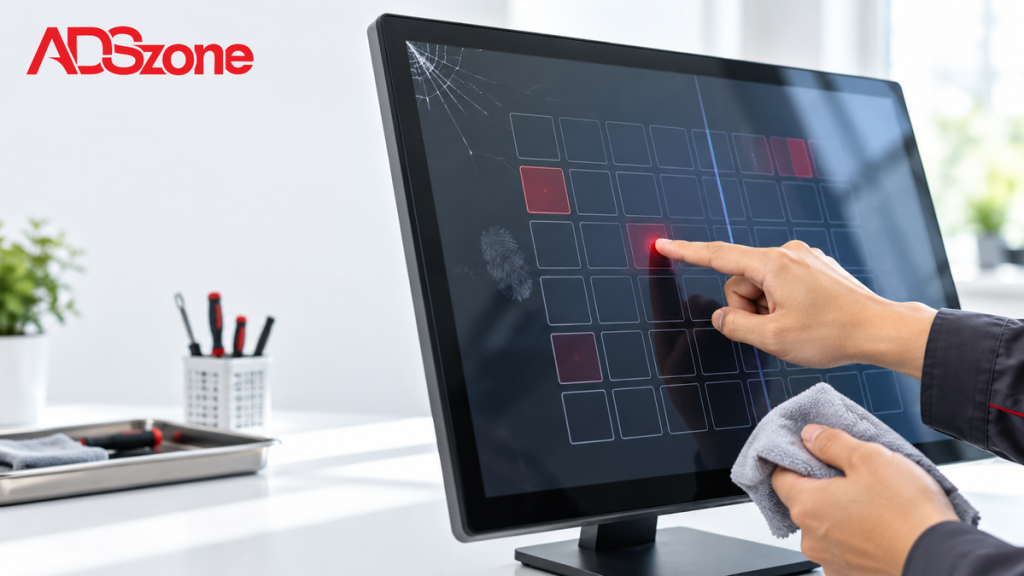
Một cú chạm sai có thể khiến cả buổi làm việc bị ngắt quãng. Các lỗi thường gặp ở màn hình cảm ứng thường xuất hiện rất nhỏ lúc đầu.
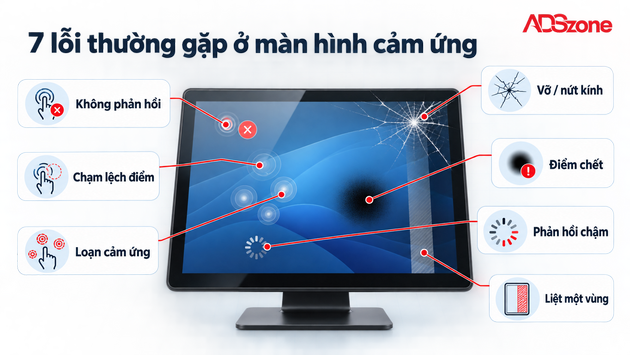
Các lỗi thường gặp ở màn hình cảm ứng như loạn cảm ứng, phản hồi chậm, liệt một phần, chạm sai vị trí hoặc không nhận thao tác có thể gây gián đoạn khi sử dụng. Nguyên nhân không chỉ đến từ phần cứng mà còn liên quan đến phần mềm, cáp kết nối, nguồn điện và điều kiện môi trường. Vậy làm thế nào để nhận biết và kiểm tra đúng lỗi? Cùng ADSzone tìm hiểu 7 sự cố phổ biến, nguyên nhân và cách khắc phục an toàn trước khi liên hệ kỹ thuật.
Các lỗi thường gặp ở màn hình cảm ứng và cách khắc phục
Lỗi màn hình cảm ứng có thể xuất hiện trên thiết bị cá nhân, màn hình kiosk, máy POS hoặc màn hình tương tác chuyên dụng. Dưới đây là 7 tình trạng thường gặp, kèm dấu hiệu nhận biết, nguyên nhân có thể xảy ra và cách kiểm tra ban đầu.
Màn hình cảm ứng bị loạn, tự chạm
Màn hình cảm ứng bị loạn là tình trạng thiết bị tự nhận thao tác dù người dùng không chạm, còn gọi là Ghost Touch. Biểu hiện thường gặp gồm tự mở ứng dụng, cuộn trang, chọn nút hoặc nhập ký tự ngoài ý muốn.
Nguyên nhân có thể gặp:
- Bề mặt màn hình bám nước, bụi bẩn hoặc có vật thể tiếp xúc ngoài ý muốn.
- Miếng dán bảo vệ bị bong, hư hỏng hoặc không tương thích.
- Nguồn điện, phụ kiện kết nối hoặc phần mềm hoạt động bất thường.
- Bộ phận cảm ứng gặp sự cố sau va đập hoặc tác động môi trường.
Cách khắc phục ban đầu: Tắt thiết bị theo hướng dẫn, lau sạch bề mặt bằng khăn phù hợp và khởi động lại. Với thiết bị cá nhân, có thể kiểm tra phụ kiện sạc hoặc miếng dán bảo vệ. Với màn hình kiosk, POS và màn hình tương tác, cần kiểm tra các kết nối bên ngoài theo hướng dẫn nhà sản xuất. Nếu màn hình vẫn tự thao tác sau khi đã kiểm tra, nên ngừng nhập dữ liệu quan trọng và liên hệ kỹ thuật.
Màn hình cảm ứng không nhạy, phản hồi chậm
Màn hình cảm ứng không nhạy thường có biểu hiện chạm nhiều lần mới nhận, thao tác kéo thả không mượt hoặc phản hồi chậm hơn bình thường.
Nguyên nhân có thể xuất phát từ bề mặt bẩn, vật cản cảm ứng, phần mềm xử lý chậm hoặc thiết bị đang quá tải. Một số loại găng tay, miếng dán hoặc bút không tương thích cũng ảnh hưởng đến khả năng nhận chạm.
Cách kiểm tra:
- Lau sạch màn hình và thử lại bằng ngón tay khô.
- Khởi động lại thiết bị, đóng các ứng dụng không cần thiết.
- Thử cảm ứng trên nhiều ứng dụng để phân biệt lỗi phần mềm và lỗi nhận chạm.
- Kiểm tra khả năng tương thích của bút hoặc phụ kiện bảo vệ đang sử dụng.
Không nên ấn mạnh để buộc màn hình nhận thao tác vì có thể làm hỏng bề mặt. Nếu độ trễ vẫn xuất hiện trên toàn hệ thống, cần kiểm tra phần mềm và bộ phận cảm ứng.
Màn hình cảm ứng bị liệt một phần hoặc toàn bộ
Màn hình cảm ứng bị liệt là tình trạng một vùng hoặc toàn bộ bề mặt không nhận thao tác, dù hình ảnh vẫn hiển thị bình thường. Ví dụ, người dùng không thể chọn các nút ở mép màn hình hoặc không thao tác được trên một khu vực cố định.
Với thiết bị hỗ trợ màn hình cảm ứng đa điểm, người dùng nên kiểm tra khả năng nhận chạm tại nhiều vị trí để xác định vùng cảm ứng không hoạt động hoặc phản hồi bất thường.
Cách khắc phục ban đầu: Khởi động lại thiết bị, sau đó thử chạm tại nhiều vị trí bằng ứng dụng kiểm tra hoặc công cụ được nhà sản xuất hỗ trợ. Với màn hình cảm ứng kết nối máy tính, cần kiểm tra đường truyền dữ liệu cảm ứng.
Nếu một vùng liên tục không nhận chạm trong nhiều ứng dụng, không nên tự tháo màn hình hoặc thay linh kiện khi chưa xác định nguyên nhân.
Màn hình cảm ứng bị lệch điểm chạm
Màn hình cảm ứng bị lệch xảy ra khi vị trí người dùng chạm và vị trí thiết bị phản hồi không trùng nhau. Chẳng hạn, khi nhấn một nút trên màn hình kiosk, thiết bị lại chọn nút nằm bên cạnh. Tình trạng này có thể gây thao tác nhầm khi nhập thông tin hoặc thực hiện giao dịch.
Nguyên nhân có thể do thiết lập hiển thị, sai cấu hình cảm ứng, thay đổi độ phân giải hoặc hệ thống nhận diện vị trí chạm hoạt động không chính xác.
Cách kiểm tra:
- Kiểm tra độ phân giải, tỷ lệ hiển thị và hướng xoay màn hình.
- Xác định lỗi xuất hiện trong một ứng dụng hay trên toàn hệ thống.
- Với màn hình kết nối Windows, kiểm tra thiết lập ánh xạ cảm ứng vào đúng màn hình.
- Chỉ thực hiện hiệu chỉnh nếu thiết bị và nhà sản xuất hỗ trợ chức năng này.
Nếu lỗi xuất hiện sau va đập hoặc không cải thiện sau khi kiểm tra cấu hình, cần hỗ trợ kỹ thuật thay vì hiệu chỉnh liên tục.
Màn hình hiển thị nhưng không nhận cảm ứng từ máy tính
Đây là lỗi thường gặp khi sử dụng màn hình tương tác hoặc màn hình cảm ứng ngoài kết nối laptop, máy tính Windows. Thiết bị vẫn hiển thị hình ảnh qua HDMI nhưng người dùng không thể chạm để điều khiển nội dung trên máy tính.
Nguyên nhân phổ biến là đường truyền hình ảnh đã kết nối nhưng đường truyền dữ liệu cảm ứng chưa hoạt động. Một số model cần cáp USB Touch riêng hoặc cổng USB-C hỗ trợ dữ liệu cảm ứng.
Cách khắc phục ban đầu:
- Kiểm tra cáp USB Touch và cổng kết nối tương ứng với nguồn hình ảnh.
- Xác nhận máy tính nhận thiết bị cảm ứng.
- Với Windows, kiểm tra mục Human Interface Devices trong Device Manager và trạng thái HID-compliant touch screen, nếu có.
- Khởi động lại máy tính, kiểm tra bản cập nhật hoặc driver theo hướng dẫn nhà sản xuất.
Lưu ý, có hình ảnh qua HDMI không đồng nghĩa cảm ứng đã được kết nối. Nếu thiết bị không được nhận diện sau các bước kiểm tra, nên liên hệ bộ phận kỹ thuật.
Màn hình cảm ứng hoạt động chập chờn
Màn hình cảm ứng chập chờn là tình trạng thiết bị lúc nhận chạm, lúc không hoặc cảm ứng ngừng hoạt động sau một thời gian sử dụng. Lỗi có thể liên quan đến kết nối không ổn định, phần mềm, nguồn điện hoặc sự cố phần cứng xuất hiện khi thiết bị hoạt động lâu.
Khả năng nhận chạm còn phụ thuộc vào công nghệ sử dụng. Chẳng hạn, màn hình cảm ứng điện trở nhận thao tác dựa trên lực nhấn, vì vậy cần phân biệt đặc tính công nghệ với tình trạng cảm ứng phản hồi kém.
Cách kiểm tra: Quan sát thời điểm lỗi xảy ra, thử khởi động lại và kiểm tra các dây kết nối bên ngoài khi thiết bị đã được tắt an toàn. Nếu lỗi chỉ xuất hiện trong một ứng dụng, cần kiểm tra phiên bản và khả năng tương thích của ứng dụng đó.
Màn hình cảm ứng bị nứt, hở khung hoặc hư hỏng bề mặt
Vết nứt, kính bong khỏi khung hoặc bề mặt biến dạng có thể ảnh hưởng đến khả năng nhận cảm ứng và an toàn khi sử dụng. Nguyên nhân thường liên quan đến va đập, tác động lực hoặc hư hỏng vật lý. Một số thiết bị có pin còn có thể xuất hiện dấu hiệu phồng do vấn đề bên trong.
Cách xử lý: Ngừng chạm vào khu vực hư hỏng, không tiếp tục ấn mạnh để kiểm tra và không tự tháo lớp kính hoặc khung màn hình.
Nếu thiết bị nóng bất thường, có khói, mùi khét hoặc dấu hiệu chập điện, cần ngừng sử dụng và thực hiện quy trình ngắt nguồn an toàn theo hướng dẫn của nhà sản xuất hoặc nhân viên có chuyên môn. Các lỗi như điểm chết, sọc hình hoặc mất màu cần được kiểm tra riêng vì chúng liên quan đến khả năng hiển thị, không mặc định là hỏng cảm ứng.
Nếu thiết bị hiện tại không còn đáp ứng nhu cầu sử dụng, hãy khám phá danh mục màn hình cảm ứng tại ADSzone để lựa chọn sản phẩm phù hợp với nhu cầu và ngân sách.
Các bước kiểm tra lỗi màn hình cảm ứng ban đầu an toàn
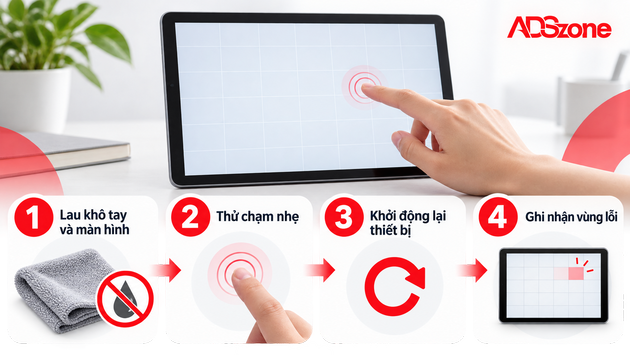
Khi gặp lỗi thường gặp ở màn hình cảm ứng, người dùng nên thực hiện các bước kiểm tra đơn giản trước khi yêu cầu sửa chữa. Quy trình dưới đây giúp xác định nguyên nhân ban đầu, hạn chế thao tác sai và đảm bảo an toàn cho thiết bị.
- Vệ sinh bề mặt màn hình: Tắt thiết bị theo hướng dẫn và dùng khăn microfiber sạch, mềm để lau nhẹ bụi bẩn, dầu tay hoặc hơi ẩm. Nếu cần sử dụng dung dịch vệ sinh, hãy chọn loại được nhà sản xuất cho phép, không xịt trực tiếp lên màn hình. Đồng thời, kiểm tra miếng dán bảo vệ, lau khô tay và thử lại để xác định tình trạng màn hình cảm ứng không nhạy.
- Khởi động lại và kiểm tra ứng dụng: Khởi động lại thiết bị để loại trừ sự cố phần mềm tạm thời. Sau đó, thử thao tác trên nhiều ứng dụng và chạm tại các vị trí khác nhau. Nếu chỉ một ứng dụng gặp lỗi, cần kiểm tra ứng dụng đó; nếu nhiều khu vực không phản hồi, có thể liên quan đến hệ thống hoặc bộ phận cảm ứng.
- Kiểm tra nguồn điện và kết nối: Với điện thoại hoặc máy tính bảng, nếu màn hình cảm ứng bị loạn khi sạc, hãy ngừng sạc và kiểm tra bộ sạc, dây sạc theo hướng dẫn của nhà sản xuất. Với màn hình cảm ứng ngoài hoặc màn hình tương tác, cần kiểm tra cáp USB Touch, cổng kết nối và nguồn tín hiệu bên ngoài. Không sử dụng phụ kiện có dấu hiệu hư hỏng hoặc tự tháo vỏ thiết bị.
- Xác định và ghi lại dấu hiệu lỗi: Quan sát màn hình bị loạn, liệt cảm ứng, chạm lệch hay phản hồi chậm. Ghi nhận thời điểm xuất hiện, vùng cảm ứng bị ảnh hưởng, tình trạng kết nối và lịch sử va đập hoặc tiếp xúc với nước. Có thể chụp ảnh hoặc quay video nếu an toàn để hỗ trợ quá trình kiểm tra kỹ thuật.
Nếu lỗi vẫn tiếp diễn, hãy chuẩn bị model, số serial và dấu hiệu sự cố. Tham khảo chính sách bảo hành ADSzone để kiểm tra điều kiện hỗ trợ trước khi yêu cầu sửa chữa.
Khi nào cần liên hệ kỹ thuật sửa màn hình cảm ứng?
Không phải mọi sự cố đều có thể xử lý bằng vệ sinh, khởi động lại hoặc kiểm tra kết nối. Khi lỗi liên tục tái diễn hoặc thiết bị có dấu hiệu hư hỏng vật lý, nên yêu cầu đơn vị có chuyên môn kiểm tra để tránh phát sinh rủi ro.
Các trường hợp cần liên hệ kỹ thuật gồm:
- Cảm ứng bị liệt hoặc loạn kéo dài: Thiết bị không hoạt động bình thường dù đã thực hiện các bước kiểm tra cơ bản.
- Màn hình nứt, hở khung hoặc biến dạng: Có nguy cơ gây hư hỏng thêm hoặc mất an toàn khi thao tác.
- Nóng bất thường, xuất hiện khói hoặc mùi khét: Cần ngừng sử dụng và tuân thủ quy trình an toàn điện.
- Mất cảm ứng liên tục khi kết nối máy tính: Đã kiểm tra cáp, cổng và phần mềm nhưng hệ thống vẫn không nhận thiết bị.
- Lỗi ảnh hưởng đến hoạt động kinh doanh: Màn hình kiosk, POS hoặc thiết bị điều khiển không thể tiếp tục vận hành ổn định.
Trước khi gửi thiết bị đi kiểm tra, nên sao lưu dữ liệu quan trọng nếu thiết bị còn hoạt động bình thường và việc sao lưu có thể thực hiện an toàn.
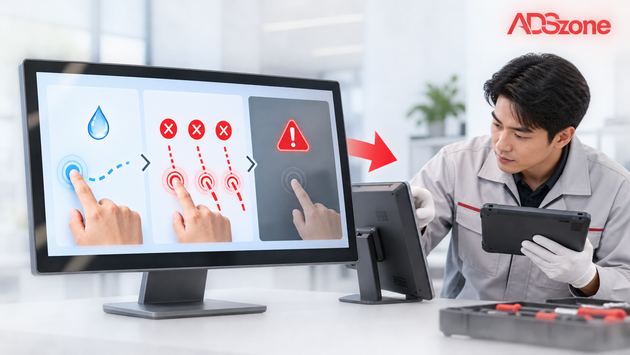
Màn hình có dấu hiệu hư hỏng phần cứng hoặc lỗi liên tục tái diễn? Tham khảo dịch vụ sửa chữa màn hình quảng cáo tại ADSzone để tìm hiểu phương án kiểm tra và xử lý phù hợp.
Câu hỏi thường gặp về các lỗi thường gặp ở màn hình cảm ứng
Những câu hỏi dưới đây tập trung vào các tình huống người dùng thường tìm kiếm khi màn hình cảm ứng không phản hồi hoặc hoạt động sai. Cách xử lý cụ thể cần căn cứ vào loại thiết bị và tình trạng thực tế.
Màn hình cảm ứng bị loạn có phải thay màn hình không?
Không nhất thiết. Màn hình cảm ứng bị loạn có thể liên quan đến bề mặt, phụ kiện, phần mềm, nguồn điện hoặc phần cứng. Nên kiểm tra các nguyên nhân bên ngoài trước khi kết luận cần thay linh kiện.
Màn hình cảm ứng bị liệt một phần có sửa được không?
Có thể sửa được trong một số trường hợp, tùy nguyên nhân và cấu tạo thiết bị. Nếu lỗi do phần mềm hoặc kết nối, việc khắc phục có thể không cần thay màn hình. Nếu bộ phận cảm ứng bị hỏng, cần kiểm tra khả năng sửa hoặc thay thế theo model.
Vì sao màn hình có hình nhưng không nhận cảm ứng?
Với màn hình cảm ứng kết nối máy tính, nguyên nhân có thể do thiếu kết nối USB Touch, sử dụng sai cổng, lỗi driver hoặc hệ điều hành chưa nhận thiết bị. Đường truyền hình ảnh và dữ liệu cảm ứng có thể hoạt động độc lập.
Màn hình cảm ứng không nhạy trên Windows phải làm sao?
Hãy khởi động lại máy tính, kiểm tra Windows Update và trạng thái thiết bị cảm ứng trong Device Manager. Nếu lỗi tiếp diễn, nên kiểm tra driver và hướng dẫn hỗ trợ dành riêng cho model đang sử dụng.
Màn hình cảm ứng bị lệch có cần hiệu chỉnh không?
Chỉ nên hiệu chỉnh khi thiết bị hỗ trợ và nguyên nhân liên quan đến thiết lập vị trí chạm. Trước đó, cần kiểm tra độ phân giải, hướng hiển thị và việc ánh xạ cảm ứng đúng màn hình. Hiệu chỉnh không khắc phục được mọi lỗi phần cứng.
Sửa màn hình cảm ứng có làm mất dữ liệu không?
Điều này phụ thuộc vào phương án sửa chữa. Kiểm tra hoặc thay thế một số linh kiện có thể không ảnh hưởng đến dữ liệu, nhưng cài đặt lại hệ điều hành, thay bộ nhớ hoặc xử lý phần mềm có thể làm mất dữ liệu. Vì vậy, cần sao lưu khi có thể và xác nhận phạm vi xử lý trước khi sửa.
Các lỗi thường gặp ở màn hình cảm ứng như loạn chạm, phản hồi chậm, liệt cảm ứng hoặc chạm sai vị trí có thể xuất phát từ nhiều nguyên nhân khác nhau. Việc nhận diện đúng triệu chứng và kiểm tra an toàn sẽ giúp người dùng tránh những thao tác không cần thiết, đồng thời cung cấp thông tin chính xác hơn khi yêu cầu hỗ trợ.
Đối với màn hình kiosk, POS và màn hình tương tác chuyên dụng, doanh nghiệp nên ưu tiên kiểm tra kết nối, phần mềm và điều kiện vận hành trước khi xác định phương án sửa chữa.
Nếu thiết bị vẫn hoạt động bất thường sau khi kiểm tra, hãy liên hệ ADSzone và cung cấp model cùng dấu hiệu lỗi để được tư vấn hướng xử lý phù hợp.





Bình luận của bạn